Gamesense常见问题
怎么下载注入器?
-
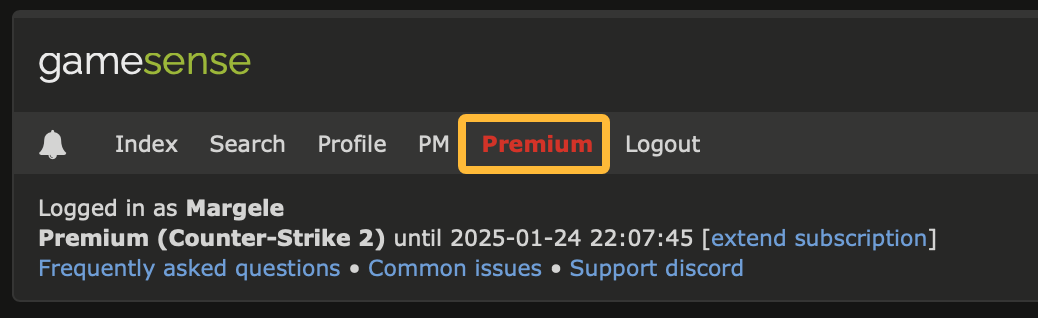
登录论坛后,点击上方的红色 Premium 按钮进入菜单。如果您找不到该按钮,那么说明您有可能没有有效的续费。
-
在下方菜单中找到 Download latest client 按钮,点击下载注入器。如果您需要下载CS2的注入器,请点击 Download CS2 按钮。如果您需要下载CS:GO的注入器,请点击 Download CS:GO 按钮。它们的注入器并不通用。
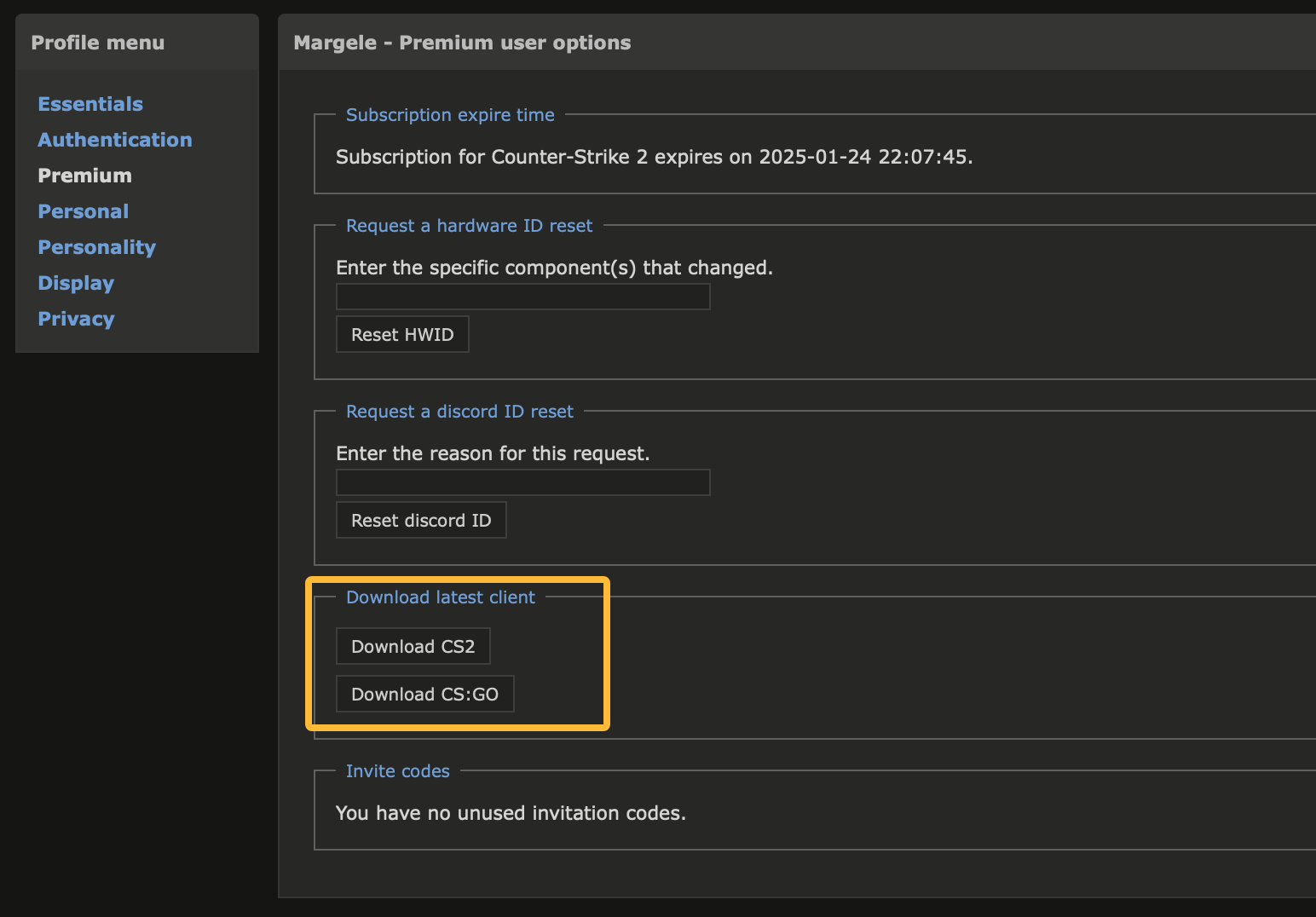 下载前请确保您的下载插件已经关闭(例如IDM、迅雷等),否则可能会导致下载失败。Skeet注入器在5分钟内只能下载一次,如果本次下载失败,请等待5分钟后再次尝试。
 -
下载注入器后,打开注入器,第一次登录可能需要输入用户名和密码。当出现注入窗口时,点击Load完成注入。

- Skeet不会自动启动Steam和游戏,您需要手动启动CS2游戏。
- 当游戏出现卡顿时,则说明Skeet开始注入了,稍后您将会看到Skeet菜单。
登录时提示Please prove that you are human或请证明您是人类
这是由于您没有完成Gamesense论坛的验证码导致的。
如果如下图所示,说明验证码加载正常,请完成验证码。 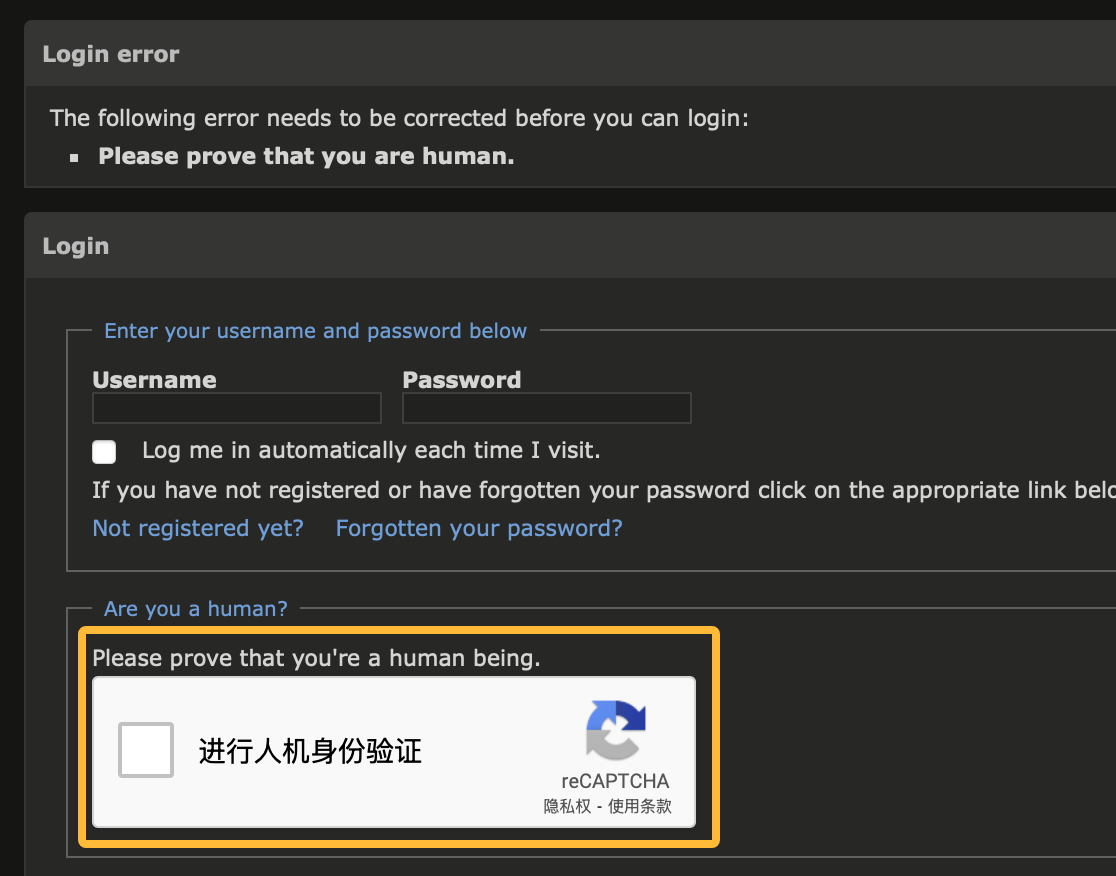 如果没有出现验证码,说明您的网络环境可能存在问题,您可以尝试使用加速器解决该问题。
登录时提示2FA Code或两步验证等问题
如果您没有开启两步验证,但是登录时提示需要输入2FA Code,那么此时验证码应应该已经被发送至您的邮箱。 请查看邮箱中的验证码,输入验证码即可登录。
如果收件箱中没有验证码,那么请检查垃圾箱或者其他文件夹,有时候验证码会被误判为垃圾邮件。
如果您已经开启了二步验证,那么请查看您的手机或者其他设备上的验证码,输入验证码即可登录。
怎么找回密码?
您可以通过以下步骤找回密码:
进入该页面后,输入您注册Gamesense使用的邮箱,完成验证码后,您将会收到一个带有新密码的邮件。按照新密码登录即可。 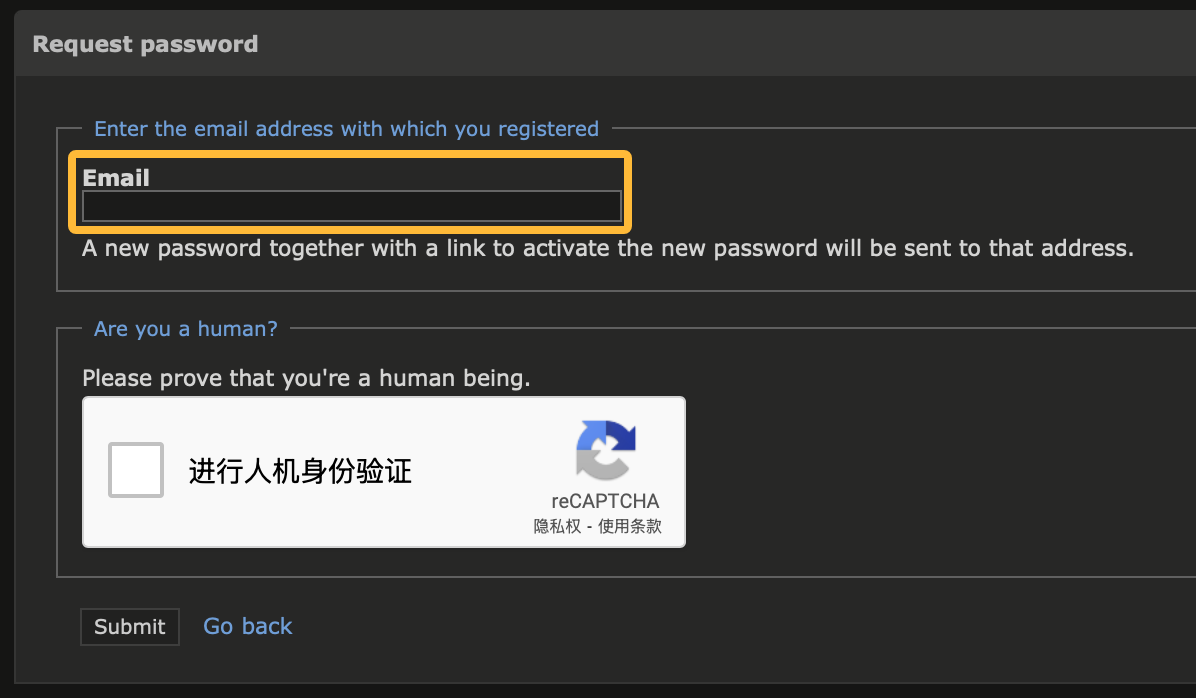 如果收件箱中没有验证码,那么请检查垃圾箱或者其他文件夹,有时候验证码会被误判为垃圾邮件。
怎么修改密码?
您可以通过以下步骤修改密码:
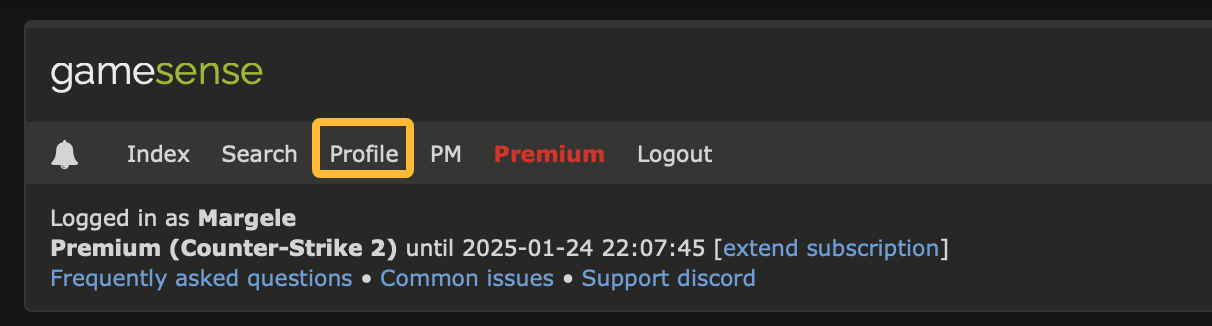
- 在登录后,点击上方的 Profile 按钮。
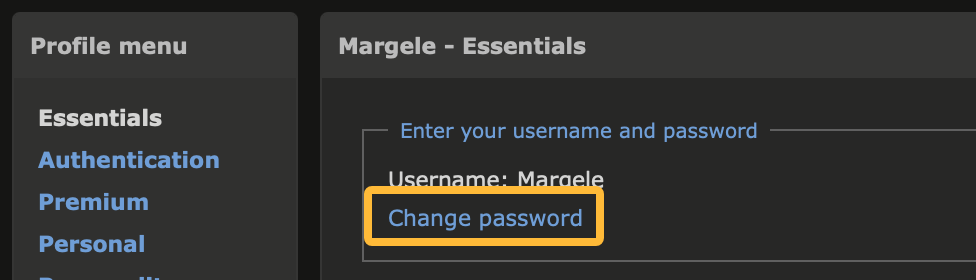
- 找到 Change Password 按钮,点击进入修改密码页面。
- 在新的页面中,在上方输入您的旧密码,下方输入新密码和确认密码,点击 Change Password 按钮即可完成密码修改。
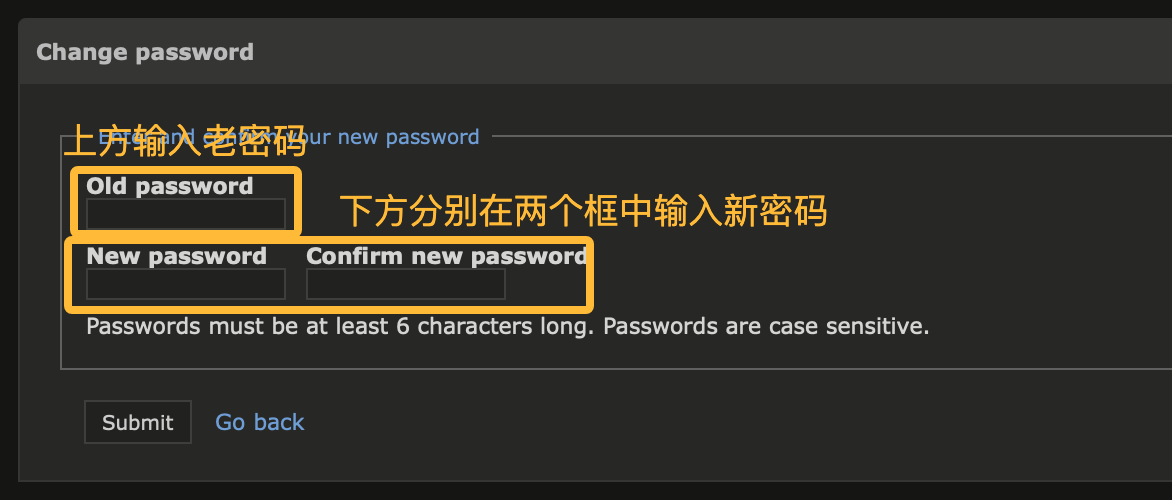
请注意,密码最短为6位,且区分大小写。
注入时出现Disable KVA shadowing and try again弹窗
这是由于您的电脑没有关闭KVA Shadowing导致的,您可以通过以下步骤关闭KVA Shadowing:
- 右键Windows的开始按钮,选择 终端 (管理员) 或 Windows PowerShell (管理员) 或 命令提示符 (管理员)
- 在弹出的窗口中输入以下命令(您可以复制后在窗口右键粘贴),然后按回车键:
- 当您看到两个 操作成功完成 字样时,重启电脑。
- 尝试注入Skeet。
如何加载参数
- 首先找到您需要加载的参数,被保存好的参数通常是一个TXT文件。
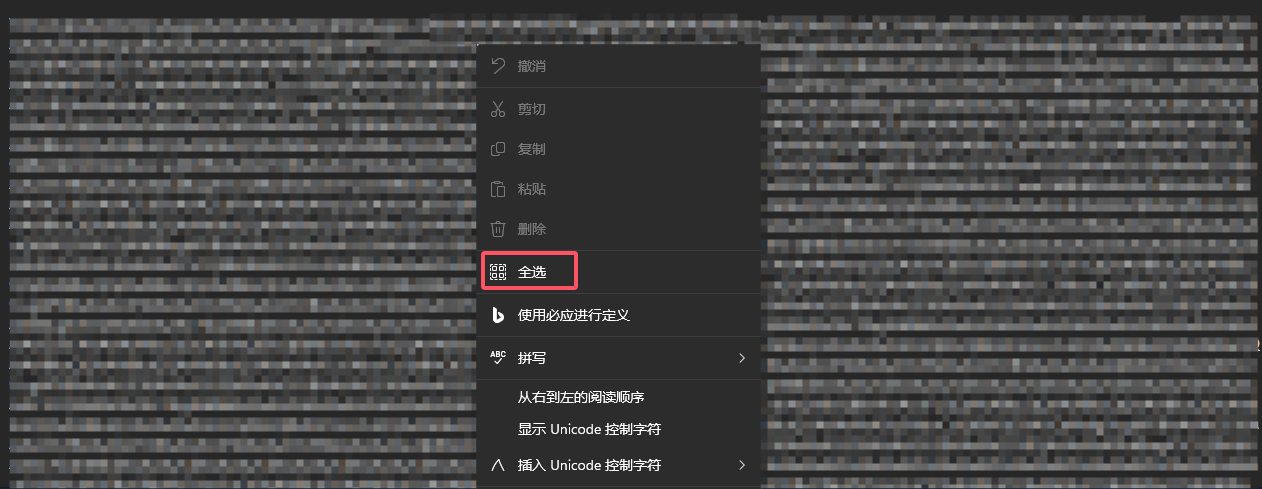
- 用记事本或者其他文本编辑器,打开这个TXT文件,全选后复制。
- 在Skeet菜单中选择左侧 保存 按钮,点击进入。

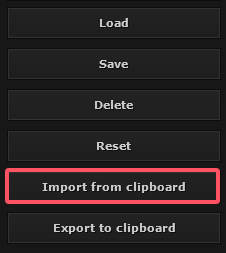
- 点击 Import from clipboard 按钮,此时参数应该会被加载。
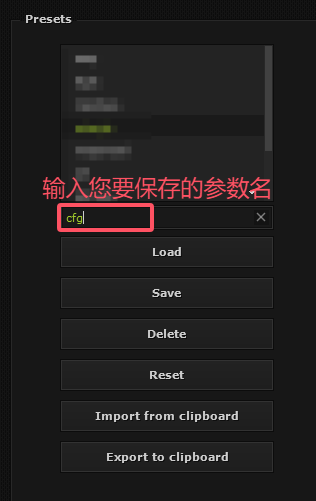
- 在此输入框中输入您要被保存的参数名称。
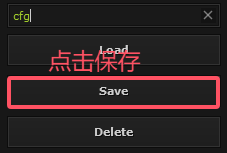
- 点击 Save 按钮保存参数。
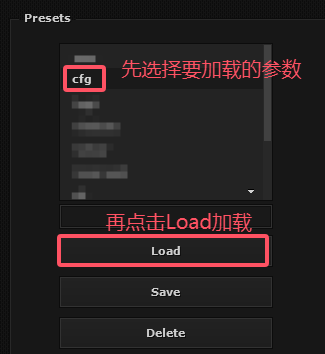
- 如果下次注入时需要加载本参数,只需要在上方点击上次您输入的参数名称后点击 Load 按钮保存即可。
在论坛中提示我已经被封禁怎么办?
通常情况下,如果此时您还能够显示账号订阅,那么此时您应该是由于加速器IP被封禁导致的。这种情况下您只需要关闭加速器或者尝试更换加速器节点即可解决。
如果此时您已经无法显示账号订阅,并且您确定自己此时有订阅,并且已经关闭加速器或尝试更换加速器无果,那么您的账号可能已经被封禁。请联系我们的客服以获取帮助。
如何加入Gamesense的官方Discord?
您可以通过以下链接加入Gamesense的官方Discord: Gamesense官方Discord
如何重置HWID (硬件码)?
首先,重置Gamesense的HWID是一件非常复杂的事情,以下我会分目前遇到的几种情况进行说明:
- 在新电脑上注入,提示HWID错误。
- 在论坛中选择 Premium。
-
此时您应该可以看到有此输入框。输入框中填写您的重置理由,您可以参考我们提供的这些理由。
- 重装系统: Reinstalled Windows
- 更换主板: Changed motherboard
- 更换CPU: Changed CPU
- 更换主板和CPU: Changed motherboard and CPU
- 更换硬盘: Changed hard disk
- 更换显卡: Changed graphics card
- 更换内存: Changed memory
- 没有更换: Nothing changed

- 提交后,等待Gamesense管理员审核,无论是请求被同意还是拒绝,您都不会收到通知。因此请在24小时后在新电脑尝试注入Gamesense。
情况1
在新电脑上尝试注入,如果成功,那么恭喜您完成了一次HWID重置。
情况2
您应该在期间留意论坛上的私信,可能会有Gamesense管理员发私信给你,要求你联系管理员。
通常会要求你加入Discord然后开一个关于HWID重置的工单,然后按照管理员的要求提供相关信息即可。
信息内容可能包括但不限于:
- 您搬家的车票\飞机票等。
- 您上次续费使用的信用卡拍屏。
- 您购买的新电脑配件的订单截图。
- 联系您续费的Reseller让其提供收据。
- 要求您在解绑前的电脑上注入并拍摄视频。

请注意: 所有Gamesense管理员的昵称都是绿色的,请不要相信任何其他颜色的人声称自己是管理员。
情况3
没有管理员联系您,而且在新电脑上依然无法注入,那么您的HWID重置请求被拒绝了。 您可以尝试加入Gamesense的Discord,然后在 #hwid-support-only 频道中开启一个新的工单,然后参考情况2中的说明。 